MyServer Config editieren × 7 Schritte ×
Bevor du deine Config editieren kannst musst du sicher gehen, dass du das Plugin Configeditor Installiert hast.
× [Schritt 1] ×
Wenn dein MyServer gestartet ist, gebe in den Chat folgendes ein:

Wähle dann die Config aus, die du bearbeiten möchtest.
× [Schritt 2] ×
Warte einen Moment ab, bis diese Meldung auftaucht:

Klicke dann auf den grauen Schriftzug nach "Datei ansehen" (Ich habe eine Zufällige Config ausgewählt, als Beispiel).
× [Schritt 3] ×
Es sollte sich eine Website öffnen mit dem Inhalt der ausgewählten Config.
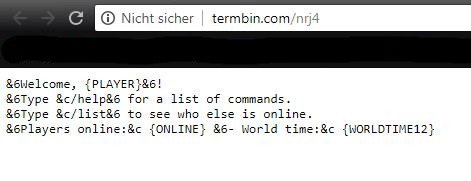
Kopiere den gesamten Inhalt dieser Seite und füge alles in ein Textdokument ein.
× [Schritt 4] ×
Im Textdokument kannst du die Config so verändern wie du es willst. Wenn du fertig bist, Kopiere wieder den gesamten Inhalt und füge alles auf die Website https://pastebin.com/ ein:
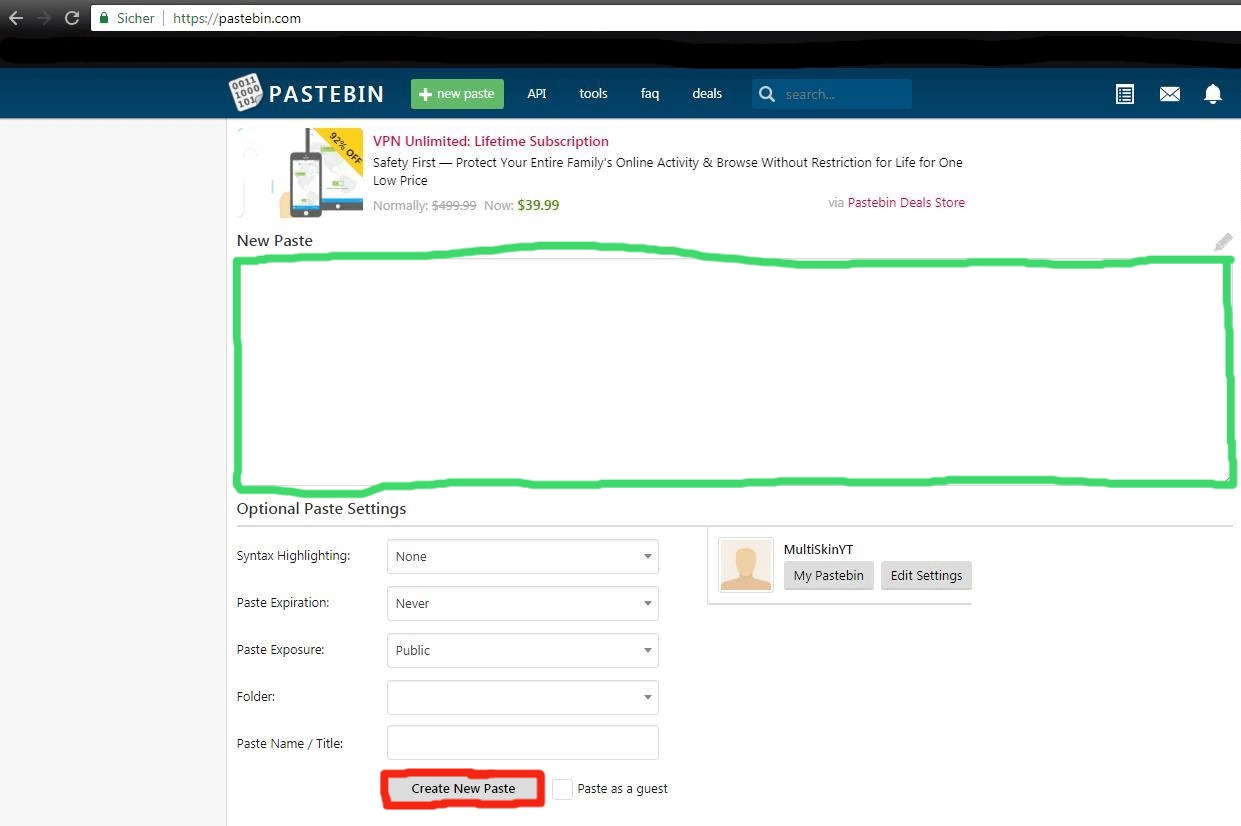
Füge jetzt deine bearbeitete Config in das Grün - Makierte Feld ein. Klicke danach auf das Rot - Makierte Feld um deine Paste zu erstellen. Die Einstellungen oben drüber sind Unwichtig.
× [Schritt 5] ×
Jetzt sollte sich oben im Link etwas verändert haben,

diesen Link kopierst du.
× [Schritt 6] ×
Gebe in den Chat deines MyServers folgendes ein:

Nach dem /configeditor einfach den Link, den du gerade kopiert hast, einfügen!
Jetzt kommt der Letzte Schritt!
× [Schritt 7] ×
Jetzt musst du nur noch das Plugin, von dem du die Config verändert hast, reloaden.
In meinem Beispiel habe ich das Plugin Essentials benutzt. Deshalb müsste ich folgendes eingeben:

Das wars mit meinem Tutorial! Ich hoffe es hat euch geholfen und ihr könnt euren MyServer beliebig gestalten! Wenn du noch weitere Fragen hast dann wende dich an unsere Supporter im Teamspeak³ : MyPvP.eu
Serveradresse : MyPvP.eu
MyPvP - Shop : http://shop.mypvp.eu/
LG MultiSkinYT